PNG电子签名的详细制作流程与实用技巧全面解析帮助用户快速掌握高效生成方法
在数字化办公和电子合同日益普及的今天,PNG电子签名成为许多企业和个人的首选。它不仅具有法律效力,还能大大提高签署效率。本文将详细介绍如何制作高质量的PNG电子签名,包括从准备素材、设计签名到优化保存的完整流程,并分享一些实用技巧,帮助用户快速掌握高效生成方法,确保签名的专业性和安全性。无论你是首次尝试电子签名,还是希望提升签名的美观度和实用性,都能在本文中找到有价值的内容。
一、准备工作:打造专业电子签名的基础
1. 选择合适的签名样式
在制作PNG电子签名之前,首先要明确签名的风格。可以选择手写风格、印章风格或简洁现代风。手写风格更具个性,适合个人签 优发国际电子 在线登录入口名;印章风格则显得正式、庄重,适合企业使用。建议根据用途和个人偏好,提前确定签名的整体风格,确保后续制作的签名符合实际需求。
2. 准备签名素材
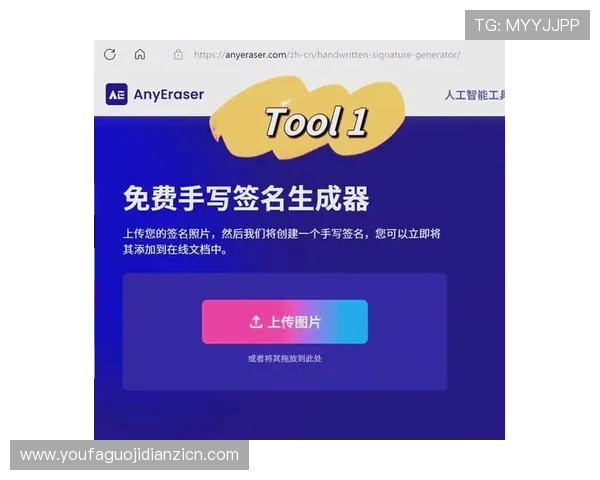
准备签名素材的关键在于清晰、干净的签名图片。可以用白纸手写签名,然后用高清扫描仪扫描,确保线条清晰无模糊。也可以直接用手机拍摄,注意光线充足、背景纯白。确保签名图片没有多余的阴影或杂色,为后续制作提供良好的基础素材。
3. 选择合适的工具和软件
制作PNG电子签名可以使用多种软件,如Adobe Photoshop、GIMP、Canva等。Photoshop功能强大,适合专业用户;GIMP是免费开源软件,操作也较为便捷;Canva则适合快速设计和简单编辑。选择适合自己操作习惯的软件,有助于提高制作效率和签名质量。
二、电子签名的制作流程详解
1. 图像清理与背景处理
导入签名图片后,首先要去除背景,使签名部分纯净透明。可以使用“魔棒工具”或“快速选择工具”选中背景,然后删除,确保签名边缘干净整齐。若背景不纯,可以用“调整边缘”功能进行微调,避免出现锯齿或残影。背景透明后,签名可以方便地嵌入到各种电子文档中,提升专业度。
2. 调整线条与细节
为了让签名看起来更清晰、自然,可以适当调整线条的粗细和对比度。使用“曲线”或“亮度/对比度”调整工具,使签名线条更为鲜明。若线条过细,可以用“画笔工具”轻微加粗,确保在不同背景下都能清楚显示。细节处理完毕后,保存为PNG格式,保证背景透明,便于后续使用。
3. 添加个性化元素(可选)
为了让电子签名更具特色,可以在签名基础上加入一些个性化元素,如公司LOGO、印章图案或特殊符号。可以在设计软件中将这些元素叠加在签名旁边或下方,注意保持整体协调。添加元素时,要确保不影响签名的清晰度和专业性,避免过于繁杂影响识别效果。
三、优化与保存:确保签名的高效使用
1. 文件格式与尺寸优化
保存电子签名时,建议使用PNG格式,因其支持透明背景,便于在不同背景下使用。文件尺寸应控制在合理范围内,避免过大影响加载速度。一般建议尺寸在300x100像素左右,既保证清晰度,又便于嵌入电子文档中。可以根据实际需求调整尺寸,确保签名在不同场景下都能清楚显示。
2. 多版本管理
为了应对不同场合的需求,可以制作多个版本的电子签名,如不同风格、不同尺寸或带有不同元素的签名。存储时,建议按照用途命名,方便快速调用。这样可以提高工作效率,避免每次都重新制作签名,节省时间和精力。
3. 安全存储与使用技巧
电子签名属于重要的个人或企业资产,应妥善保存。建议存放在加密的云端或本地安全硬盘中,避免被未授权人员获取。在使用时,尽量在可信的电子签名平台或软件中嵌入签名,确保签名的真实性和法律效力。同时,避免将签名文件随意分享,防止被滥用或伪造。